Dell XPS 키보드 교체 방법 완벽 분석 전문가가 알려주는 쉬운 가이드
파트너스 활동으로 일정액의 수수료를 지급받습니다.
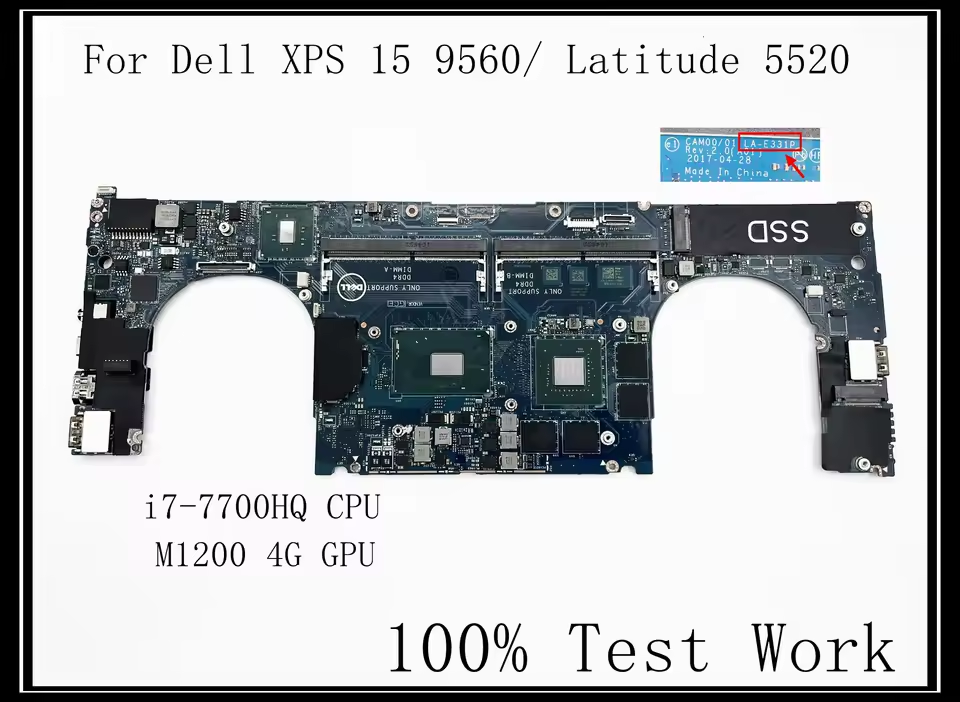
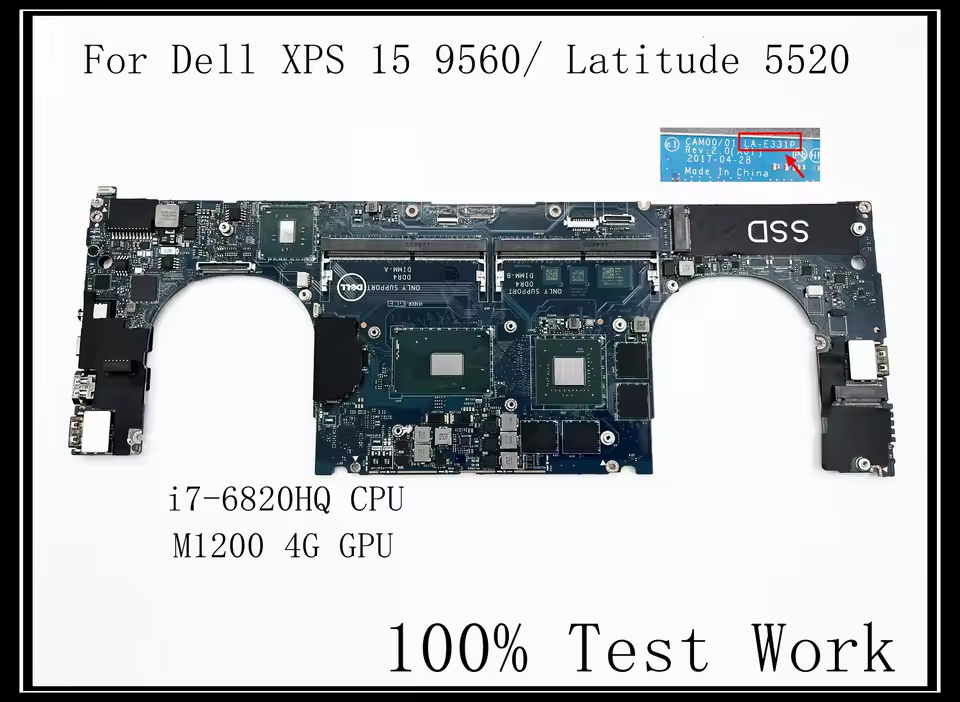
Dell XPS 15 9560/Latitude 5520 노트북 마더보드 LA-E331P DDR4, E3 I5 I7 7세대 CPU 100% 테스트 작업
추천하는 이유
Dell XPS 15 호환
7세대 CPU 지원
100% 작동 테스트
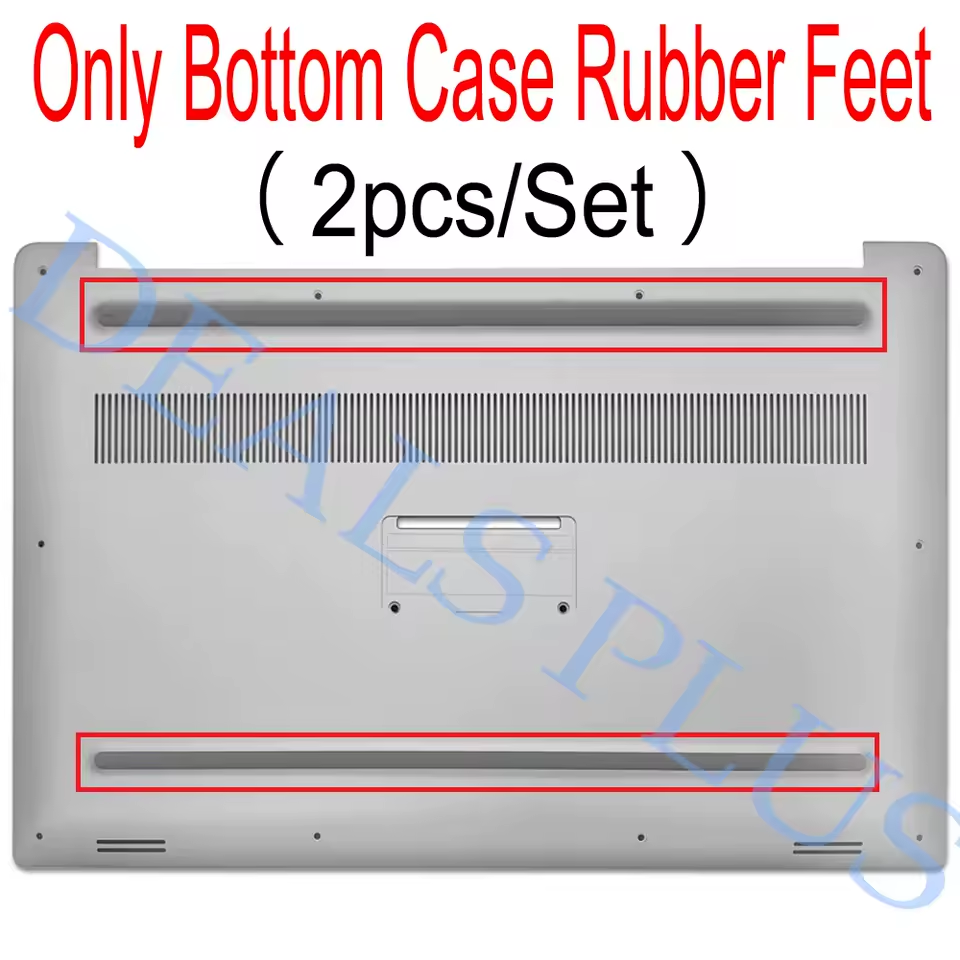
Dell XPS 15 9570 7590 Precision 5530 5540 용 2 개/대 새 하단 커버 기본 고무 피트 교체
추천하는 이유
Dell XPS 전용
하단 커버 고무
간편한 교체
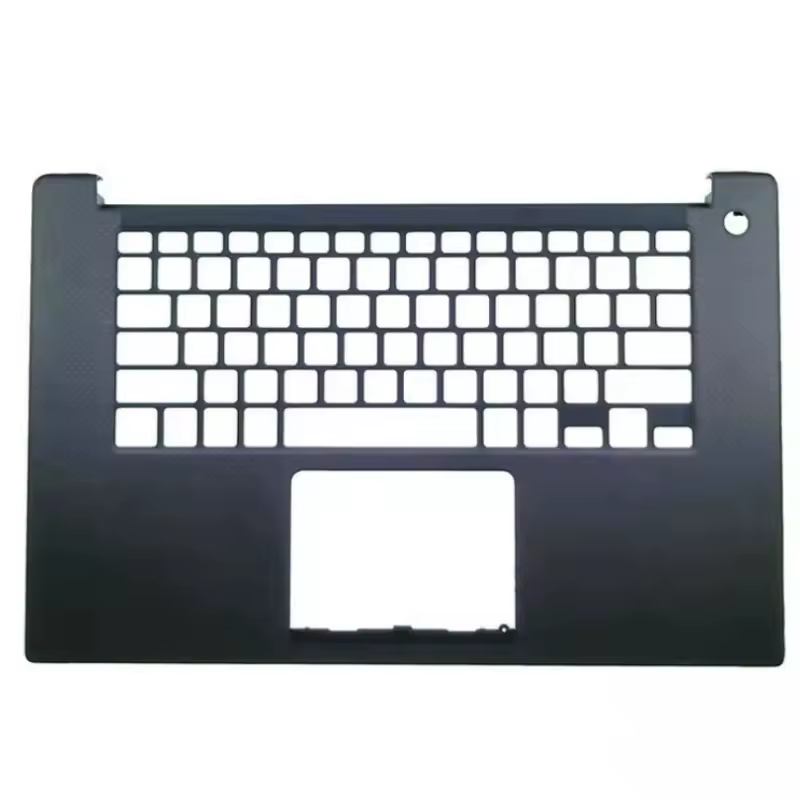
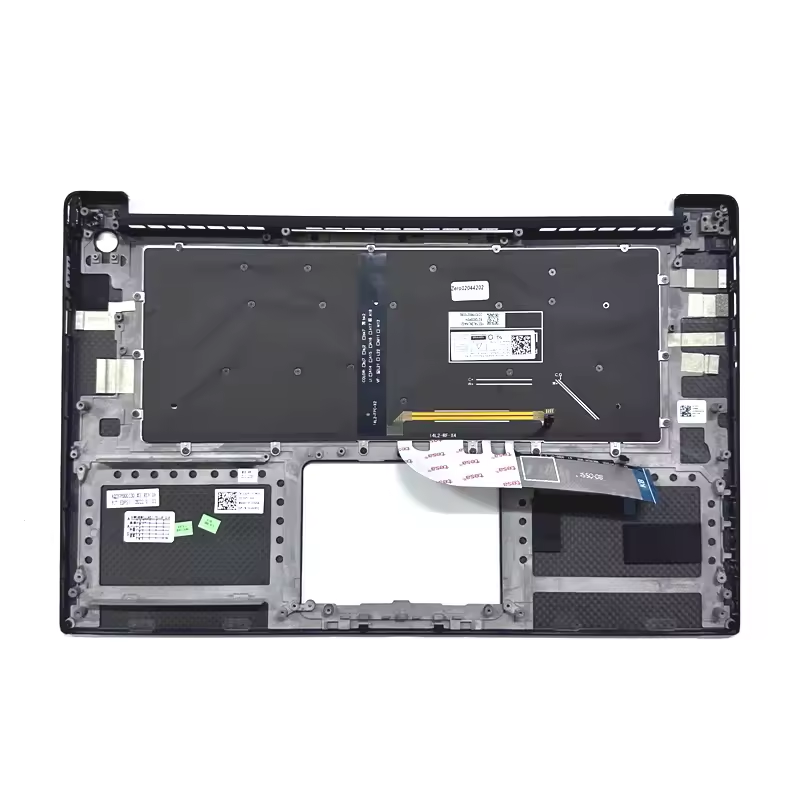
새로운 XPS15 9570 7590 Precision 5530 5540 노트북 대문자 손목 받침대 커버 C 쉘 백라이트 키보드
추천하는 이유
XPS15, Precision 호환
백라이트 키보드!
새 노트북 커버
Dell XPS 노트북, 오래 사용하다 보면 키보드에 문제가 생길 수 있습니다. 키보드 교체를 고민하고 계신가요? 왜 교체가 필요한지, 내 모델에 맞는 키보드는 무엇인지 헷갈리셨다면 걱정 마세요. 이 글에서는 모델 확인부터 자가 진단 및 해결까지, Dell XPS 키보드 교체의 모든 것을 쉽고 자세하게 알려드립니다. 초보자도 따라 할 수 있는 단계별 가이드로, 지금 바로 새로운 키보드를 만나보세요!
Dell XPS 키보드 교체, 왜 필요할까?
Dell XPS 노트북 키보드 문제, 더 이상 참지 마세요! 잦은 오타, 키 입력 오류, 특정 키의 잦은 고장, 마모된 키캡, 액체로 인한 손상, 키캡 분실 등은 키보드 교체가 필요한 신호입니다. 새로운 키보드로 교체하여 생산성을 높이고 쾌적한 사용 환경을 만드세요.
키보드 교체는 문제 해결의 효과적인 방법입니다. 새 키보드로 교체하여 더욱 편안한 컴퓨팅 환경을 경험하세요!
키보드 교체 필요 상황
| 문제 유형 | 해결 방안 |
|---|---|
| 잦은 오타/입력 오류 | 키보드 교체 |
| 특정 키 고장 | 키보드 교체 |
| 키캡 마모/분실 | 키보드 교체 |
| 액체로 인한 손상 | 키보드 교체 |
교체 전 필수 확인 사항! 모델 확인법?
Dell XPS 노트북 키보드 교체, 막막하신가요? 모델명 확인부터 시작하세요! XPS는 다양한 모델과 세대가 있어 호환되는 키보드가 다르거든요. 잘못 구매하면 낭패! 모델명 확인 방법, 어렵지 않아요.
정확한 모델명 확인으로 호환되는 키보드를 선택하고, 쾌적한 Dell XPS 사용을 경험하세요!
- 노트북 뒷면 확인: 스티커에서 "Model" 또는 "모델" 부분을 찾아보세요.
- BIOS 설정 확인: 부팅 시 F2 키를 눌러 BIOS 설정에서 "System Information"을 확인!
- Dell 웹사이트 이용: 서비스 태그 입력으로 상세 정보 확인! Dell 공식 웹사이트 방문!
| 확인 사항 | 확인 방법 | 중요도 |
|---|---|---|
| 모델명 | 노트북 뒷면, BIOS 설정, Dell 웹사이트 | 매우 높음 |
| 키보드 레이아웃 | 기존 키보드와 비교 | 높음 |
| 백라이트 유무 | 기존 키보드 확인 또는 Dell 웹사이트 | 보통 |
초보자도 OK! 키보드 교체 단계별 가이드
본격적인 키보드 교체 전, 필요한 도구와 주의사항을 꼼꼼히 확인해야 합니다. 정밀 드라이버 세트, 플라스틱 헤라, 그리고 정전기 방지 장갑은 필수입니다! 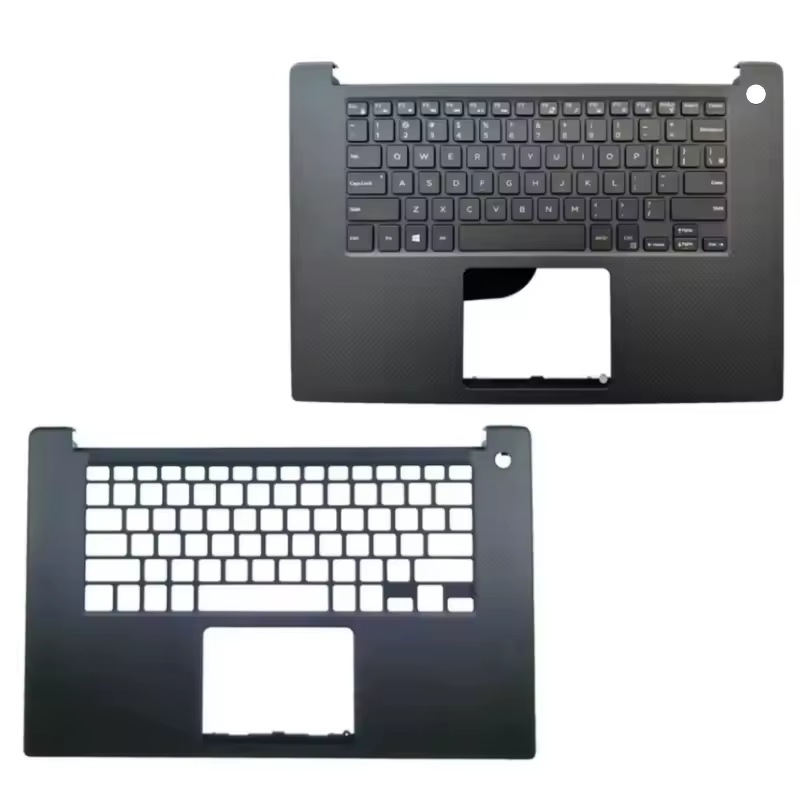 안전을 위해 전원을 차단하고 배터리 분리도 잊지 마세요.
| 도구 | 주의사항 |
| 정밀 드라이버 세트 | 정전기 방지 |
| 플라스틱 헤라 | 배터리 분리 |
교체 후 문제 발생? 자가 진단 & 해결!
교체 후 문제 발생? 자가 진단 & 해결!
Dell XPS 키보드 교체 후 예기치 않은 문제가 발생할 수 있습니다. 당황하지 마시고, 다음의 자가 진단 및 해결 방법을 시도하여 문제를 해결해 보세요.
1. 키 작동 불량
특정 키가 작동하지 않거나 입력이 지연되는 경우, 아래의 원인을 의심해볼 수 있습니다.
- 케이블 연결 불량: 키보드 케이블이 메인보드에 제대로 연결되었는지 확인하세요.
다시 연결하거나 다른 포트에 연결해 봅니다. - 드라이버 문제: 장치 관리자에서 키보드 드라이버를 제거 후 재설치합니다. Dell 공식 웹사이트에서 최신 드라이버를 다운로드하여 설치하는 것이 좋습니다.
- 키보드 자체 문제: 키보드 자체의 결함일 수 있습니다. 다른 키보드를 연결하여 테스트해보고, 동일한 문제가 발생하지 않는다면 키보드 교체를 고려해야 합니다.
2. 백라이트 문제
키보드 백라이트가 작동하지 않거나 밝기 조절이 안 되는 경우, 다음 사항을 확인합니다.
- 백라이트 설정 확인: Fn 키와 백라이트 조절 키를 사용하여 백라이트가 켜져 있는지 확인합니다.
- 전원 관리 설정 확인: 전원 관리 옵션에서 "배터리 절약 모드"가 백라이트를 끄도록 설정되어 있지 않은지 확인합니다.
- 드라이버 문제: 칩셋 또는 BIOS 드라이버 업데이트를 통해 백라이트 문제가 해결될 수 있습니다.
3.
특정 키 반복 입력
특정 키가 한 번만 눌렀는데 여러 번 입력되는 경우, 다음을 확인해 보세요.
- 키캡 문제: 키캡이 제대로 장착되지 않았거나 이물질이 끼어 있을 수 있습니다. 키캡을 분리하여 청소 후 다시 장착합니다.
- 소프트웨어 충돌: 키보드 관련 소프트웨어나 드라이버 간의 충돌이 원인일 수 있습니다. 최근에 설치한 소프트웨어를 제거하거나 드라이버를 업데이트합니다.
문제 해결이 어렵다면?
위의 방법들을 시도해 보았지만 문제가 해결되지 않는다면, Dell 고객 지원 센터에 문의하거나 전문 수리 업체의 도움을 받는 것이 좋습니다.
무리한 자가 수리는 더 큰 문제를 야기할 수 있습니다.
Dell XPS 키보드 교체 가이드, 어떠셨나요? 이 글이 여러분의 키보드 문제 해결에 도움이 되었기를 바랍니다. 끝까지 읽어주셔서 감사합니다.


댓글
댓글 쓰기